Window Size Classes 視窗尺寸類別
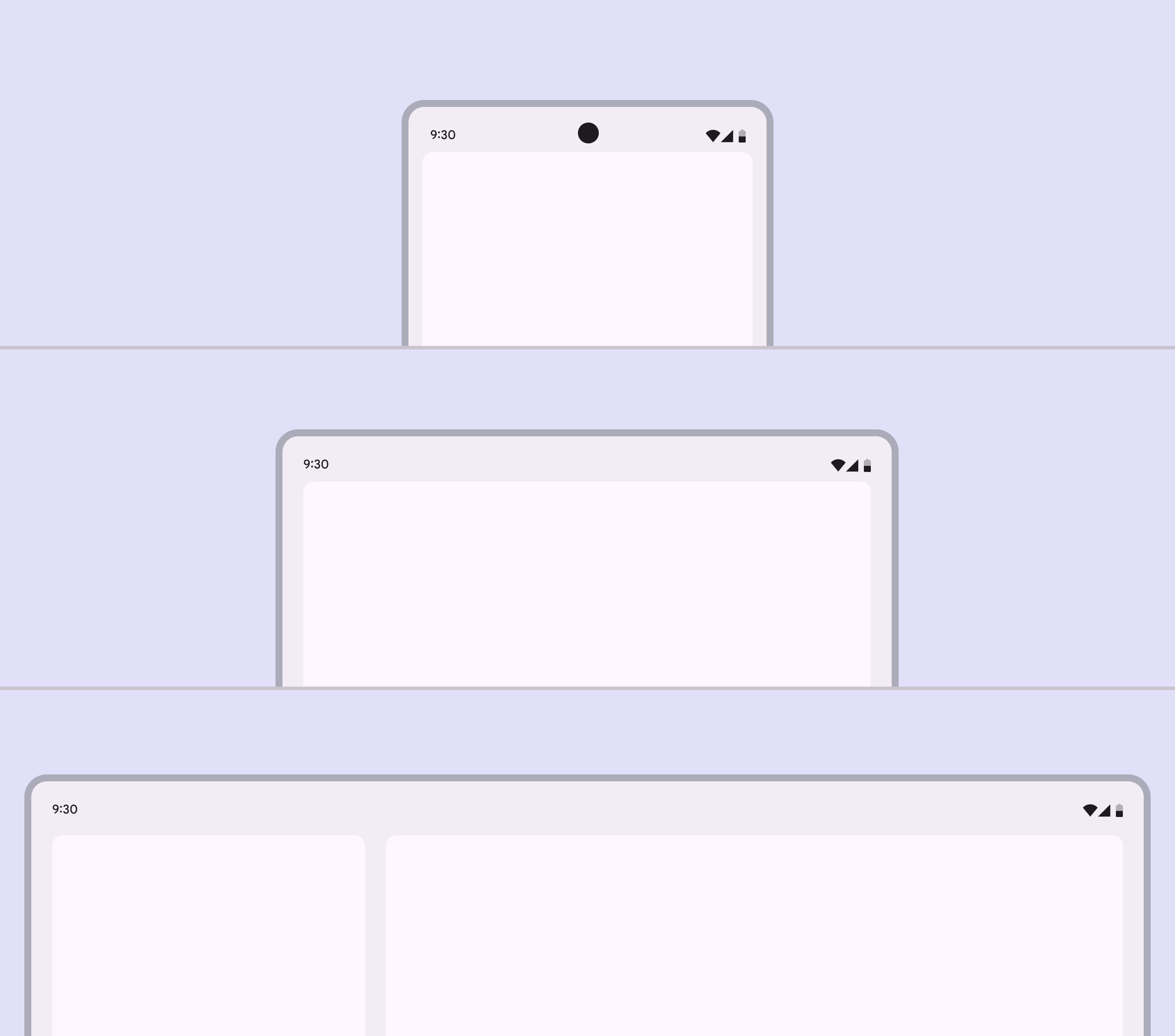
視窗尺寸類別是佈局調整的關鍵斷點,決定了 UI 如何適應不同裝置的空間、使用習慣和人體工程學。所有裝置可歸入以下三類之一:
- 緊湊型(Compact)適用於小屏裝置,如手機。
- 中等(Medium)適用於中等螢幕,如小型平板。
- 擴充套件型(Expanded)適用於大屏裝置,如平板或桌面端。
應專注於視窗尺寸類別而非具體螢幕尺寸,以確保佈局適配性和相容性。
視窗尺寸類別(Window Size Classes)
1. 寬度分類:
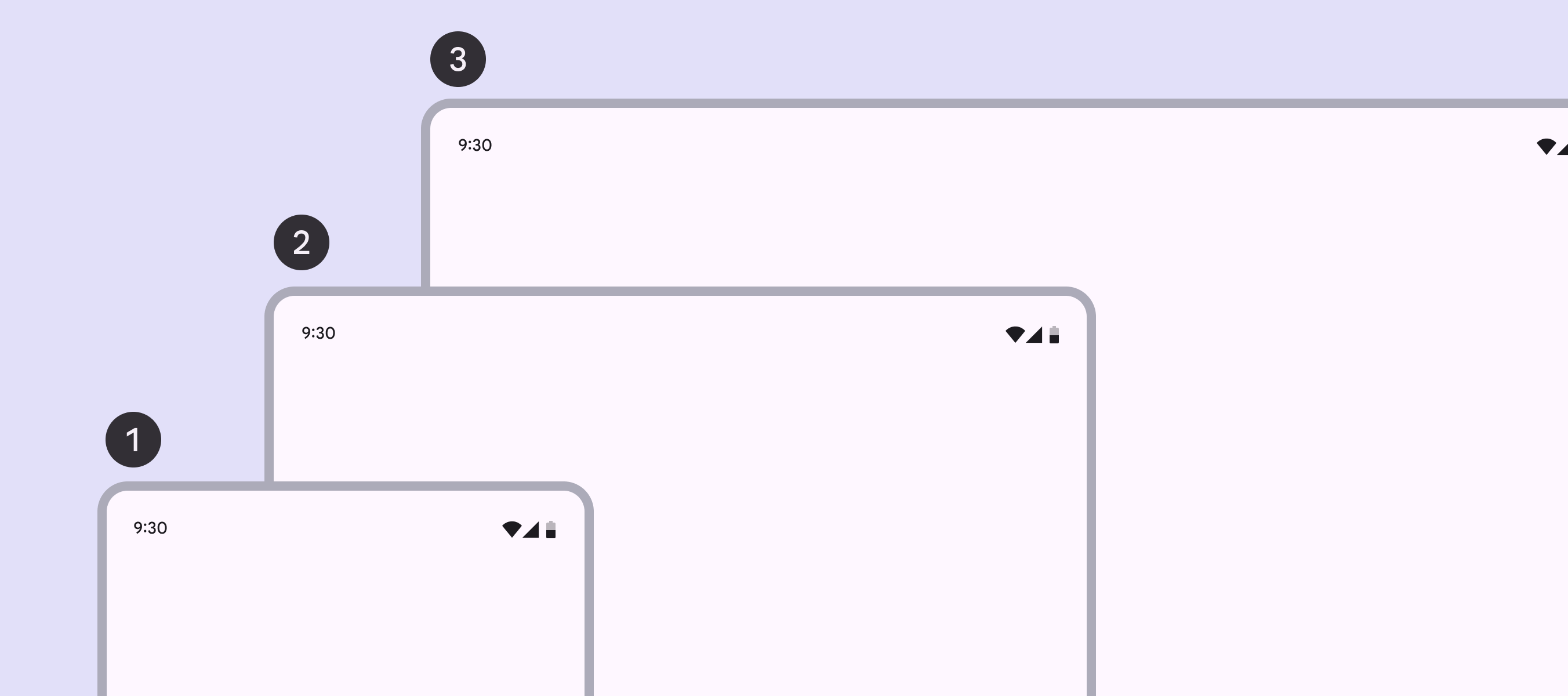
視窗尺寸類別基於 dp進行劃分,適用於不同裝置和螢幕模式:
| 類別 | 寬度範圍(dp) | 常見裝置 |
| 緊湊型(Compact) | <600 | 手機(豎屏) |
| 中等(Medium) | 600 - 840 | 平板(豎屏)、摺疊屏(展開) |
| 擴充套件型(Expanded) | 840 - 1200 | 手機(橫屏)、平板(橫屏)、桌面端 |
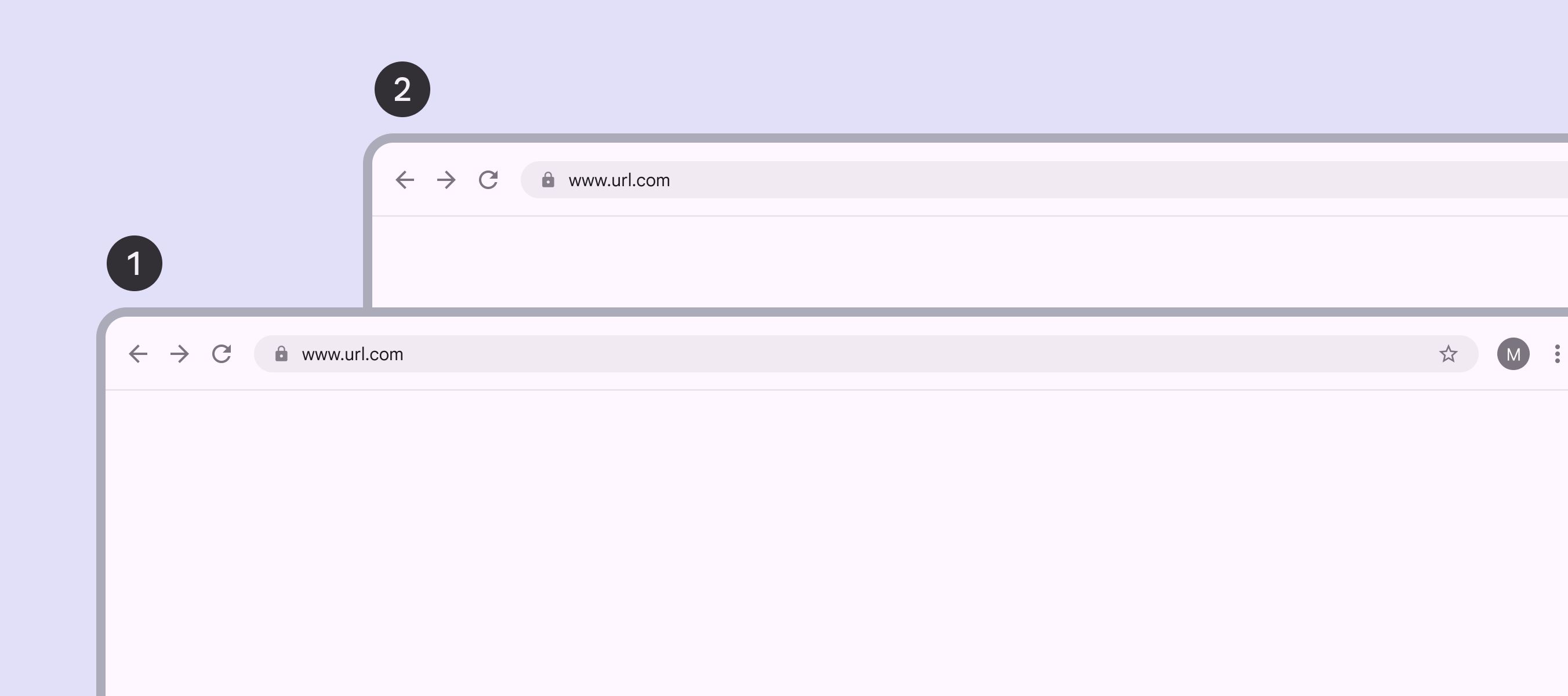
附加類別(適用於 Web & 桌面端):
| 類別 | 寬度範圍(dp) | 常見裝置 |
| 大型(Large) | 1200 - 1600 | 桌面端 |
| 超大(Extra-large) | ≥1600 | 超寬桌面端 |
2. 高度分類
Android 還提供高度視窗尺寸類別,適用於調整佈局,如:但由於大部分佈局支援垂直滾動,通常無需專門適配高度變化。
- 橫屏模式(螢幕高度較小)
- 展開式摺疊屏(螢幕高度較大)
3. Design for window size classes instead of specific devices because 設計建議
優先設計視窗尺寸類別,而非特定裝置
- 螢幕可變性高,使用者行為(如分屏、摺疊屏展開)會動態改變可用視窗空間。
- 裝置在不同方向(橫/豎屏)下可能屬於不同視窗尺寸類別。
跨視窗類別設計
推薦設計策略:
先設計一種視窗類別,再擴充套件至更大尺寸,確保一致性。
1 What should be revealed? 關鍵設計考慮
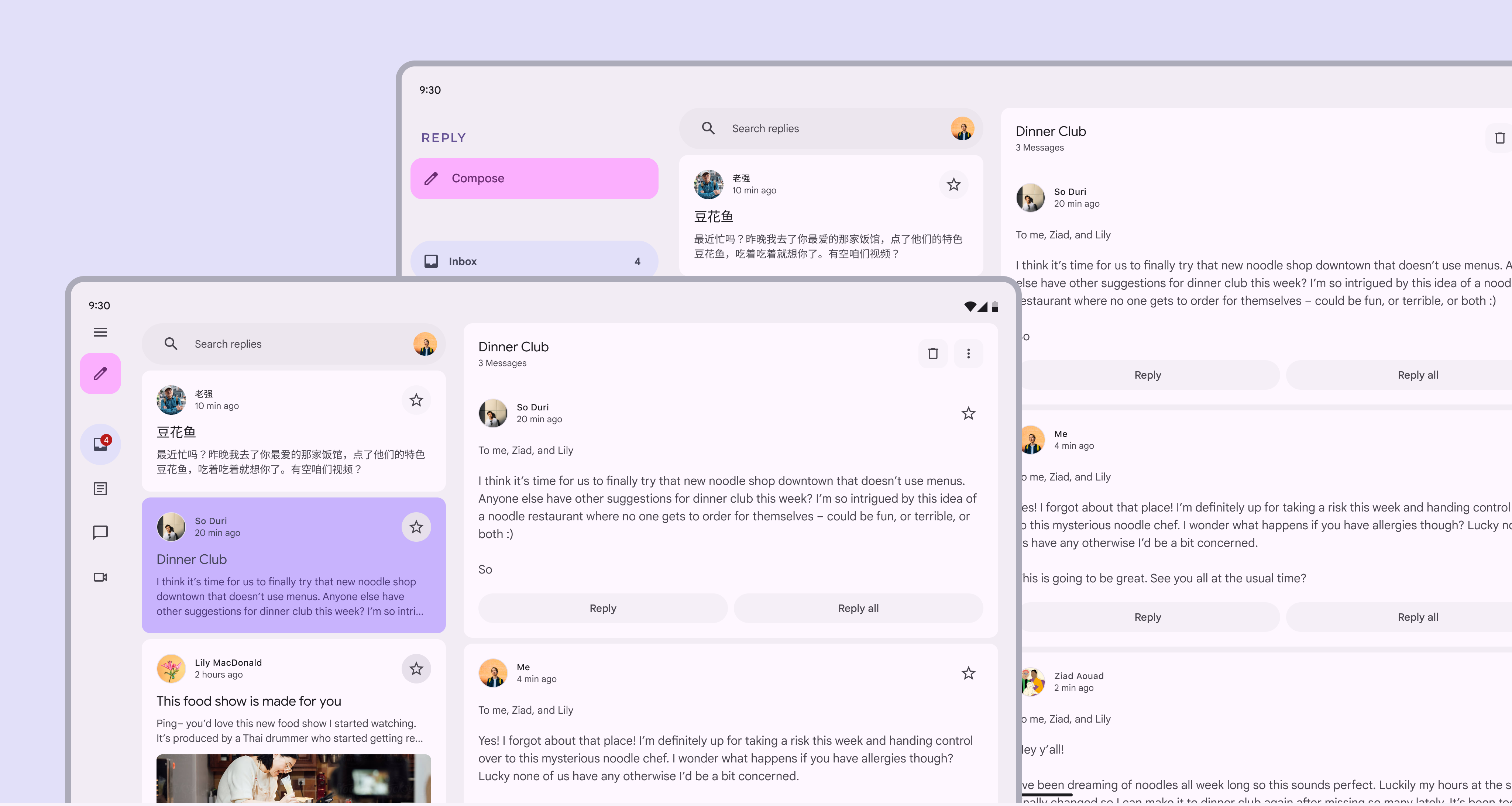
顯示哪些內容?
較小視窗:預設隱藏部分 UI,僅在需要時顯示,如摺疊式導航欄。
較大視窗:可同時顯示多個窗格,例如資訊列表+對話內容,提高效率。
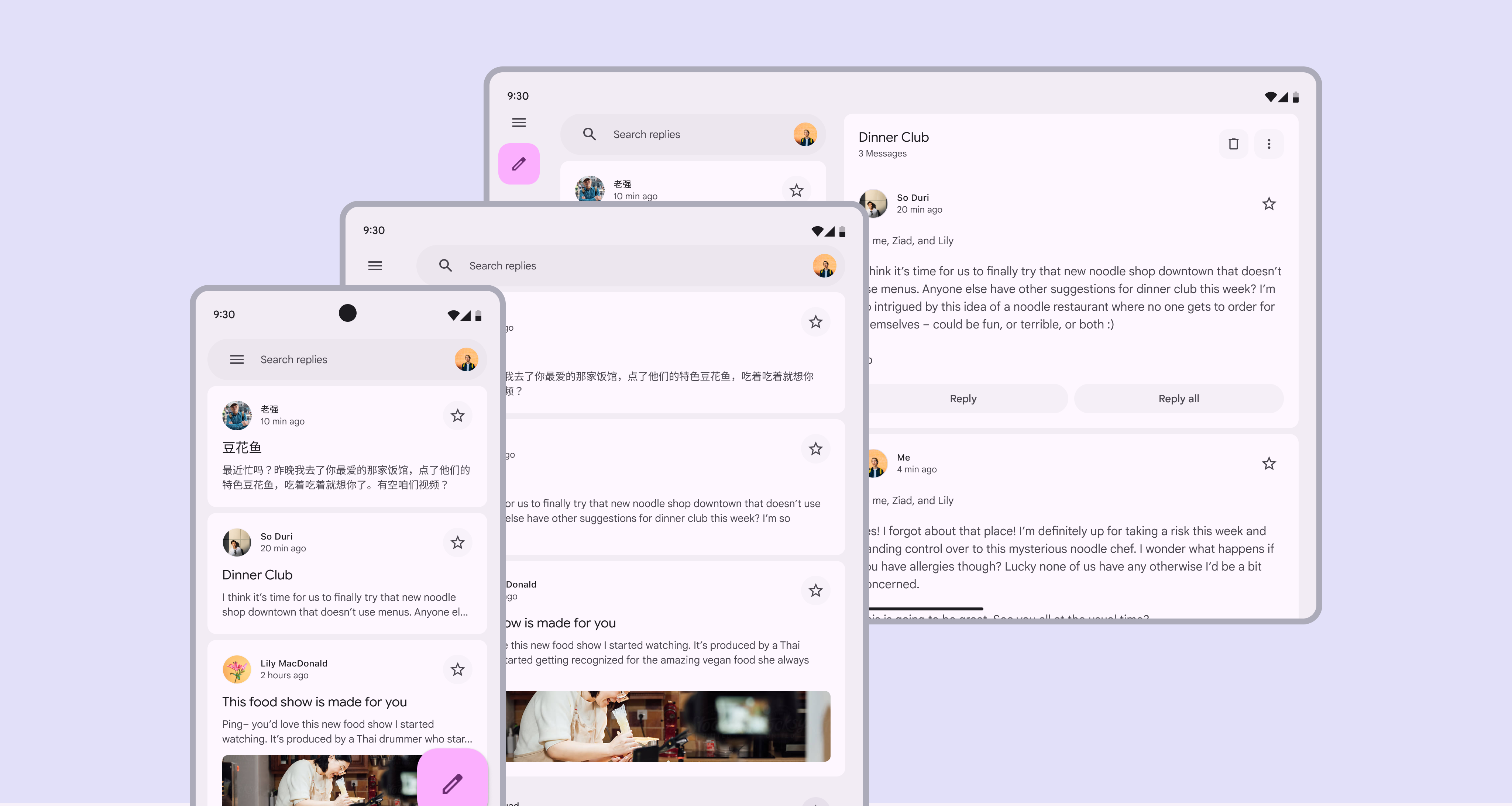
緊湊型 UI 僅顯示對話列表,點選後進入詳情頁。擴充套件型 UI 直接顯示對話列表 + 選定對話,減少頁面切換。
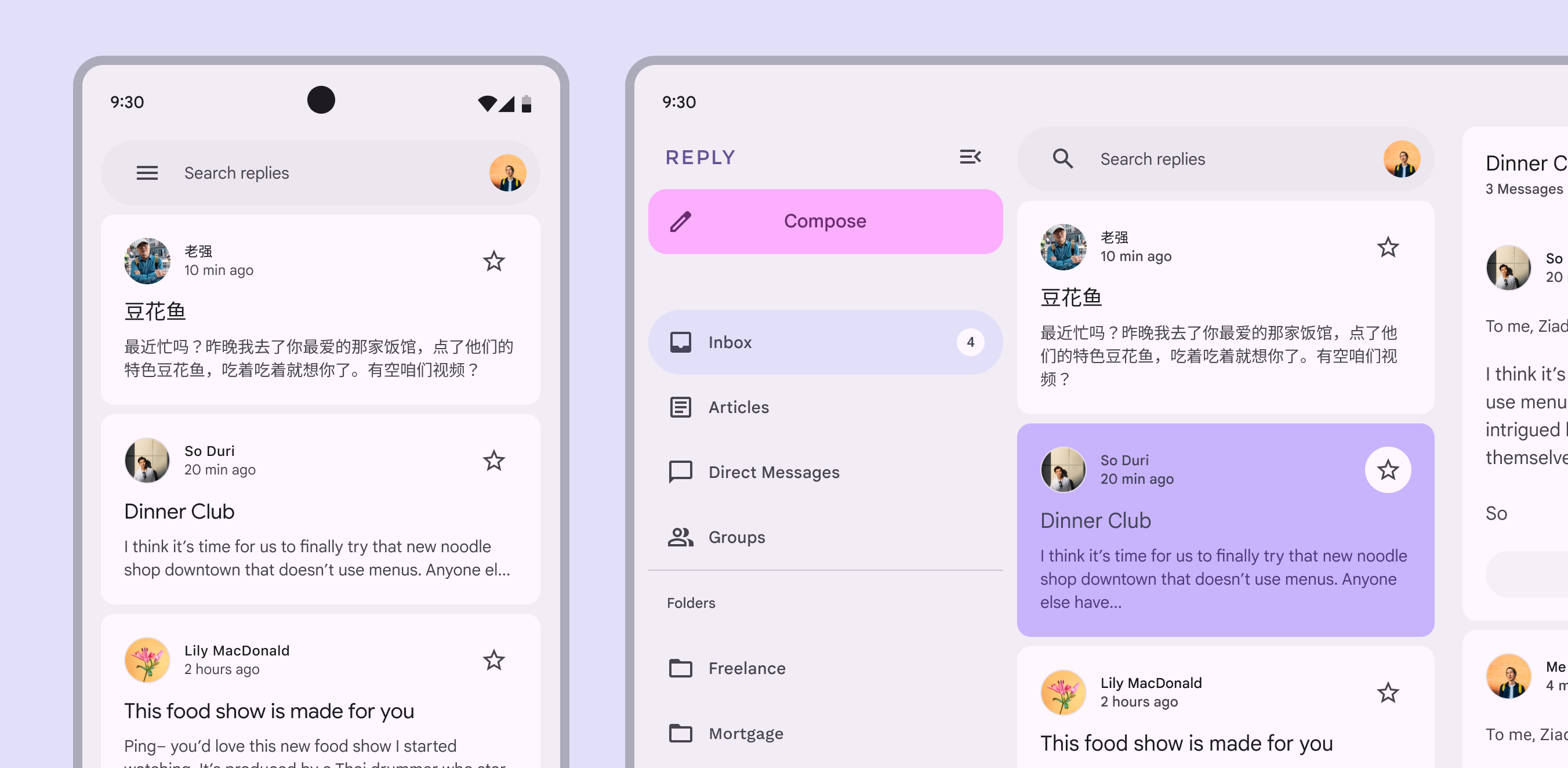
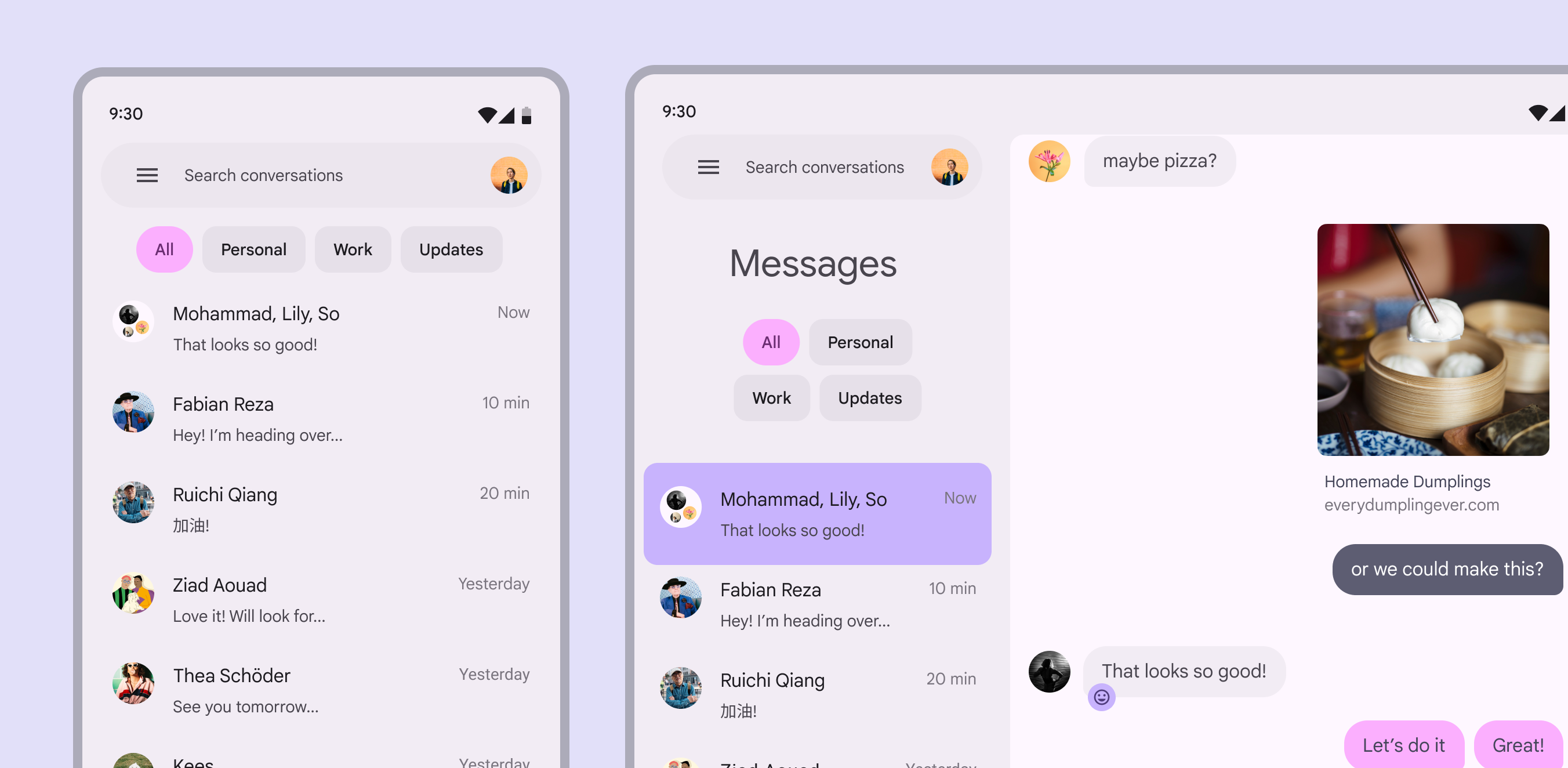
螢幕劃分:
三種視窗尺寸的大致佈局
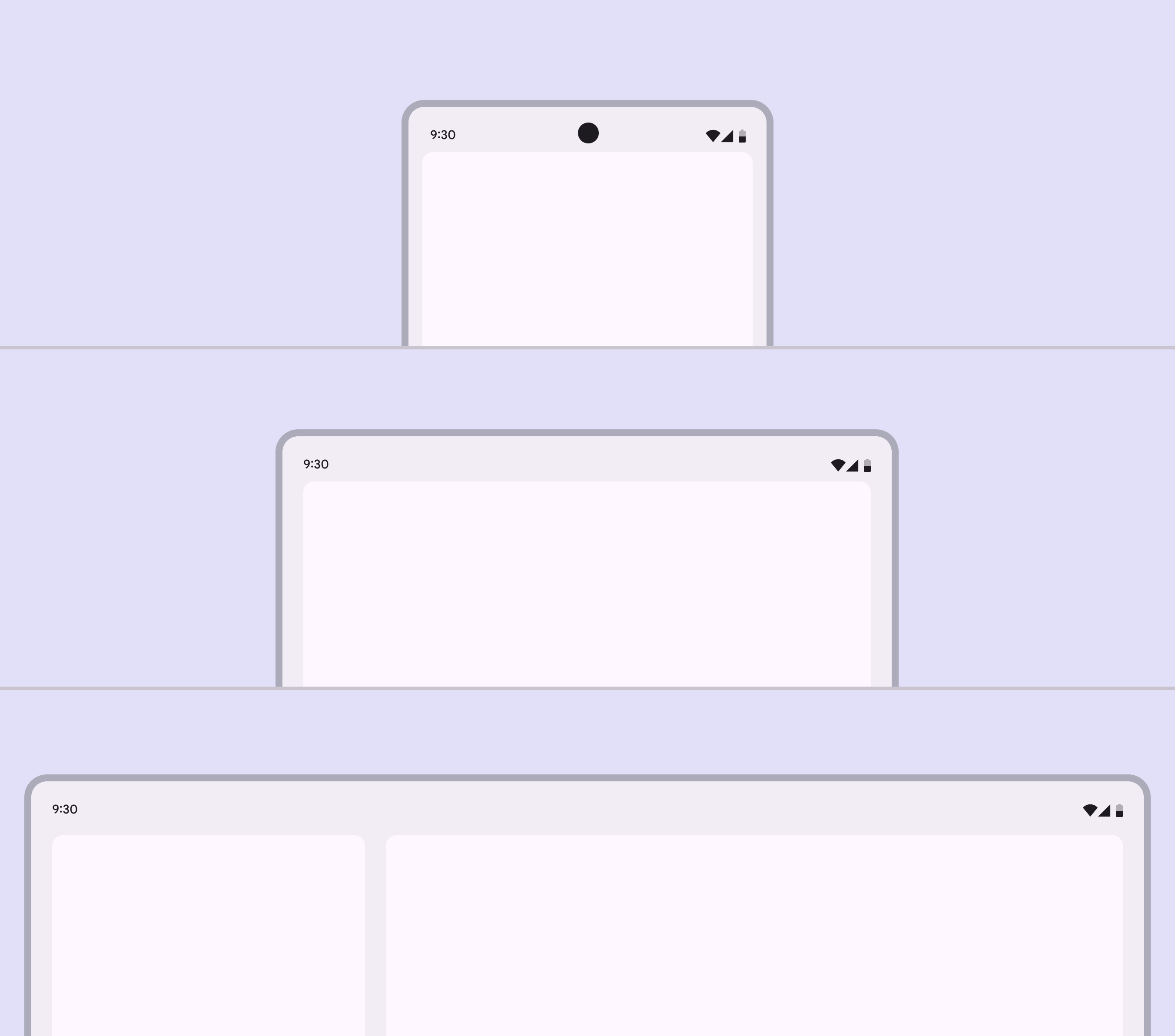
保持一致性:不同尺寸裝置應提供類似的使用者體驗,而不是完全不同的介面。
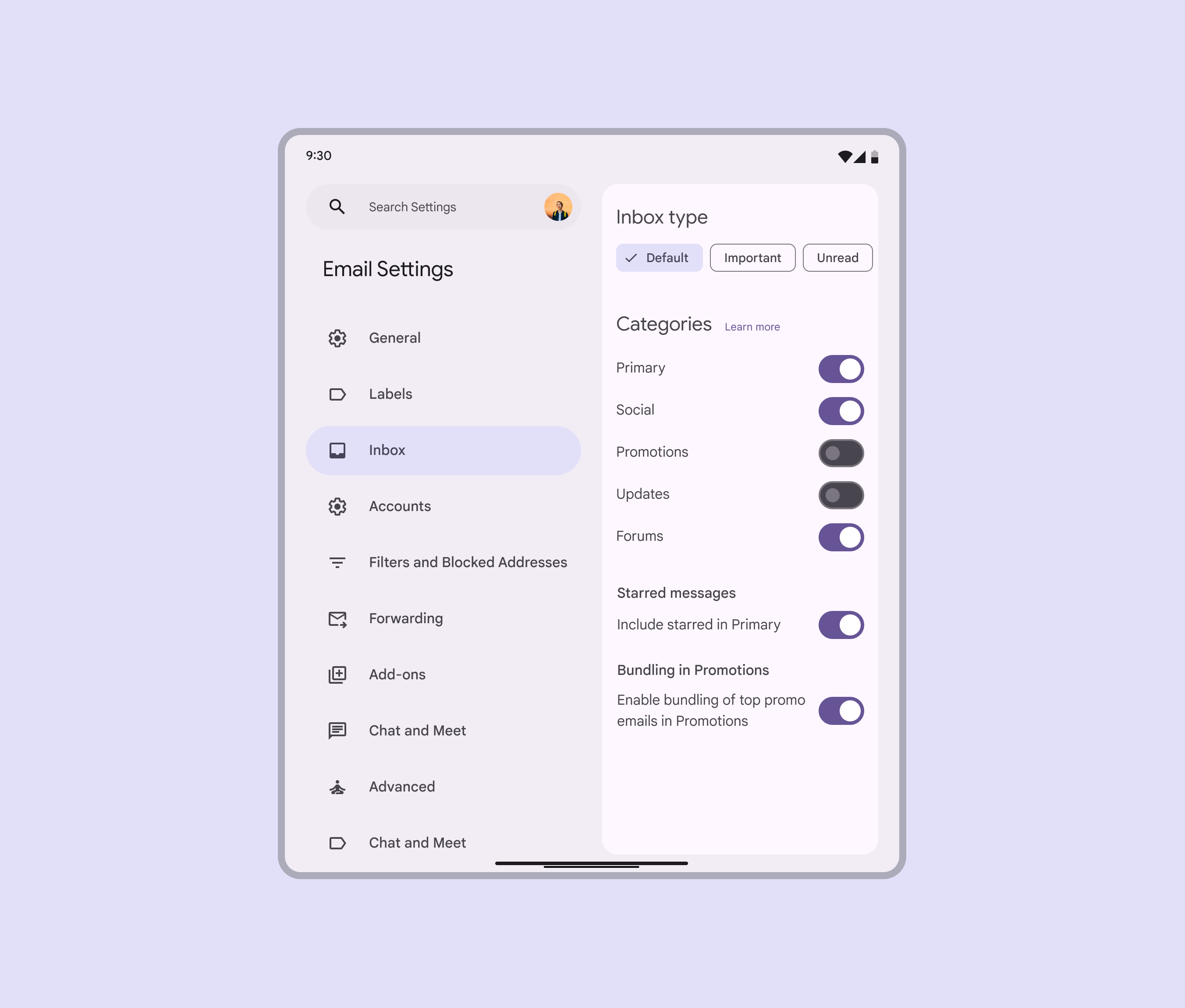
中等視窗(Medium) 可以使用雙窗格佈局,但需注意:複雜列表項可能影響可讀性,導致內容過於緊湊。低密度內容(如設定頁面)更適合雙窗格,便於快速導航。
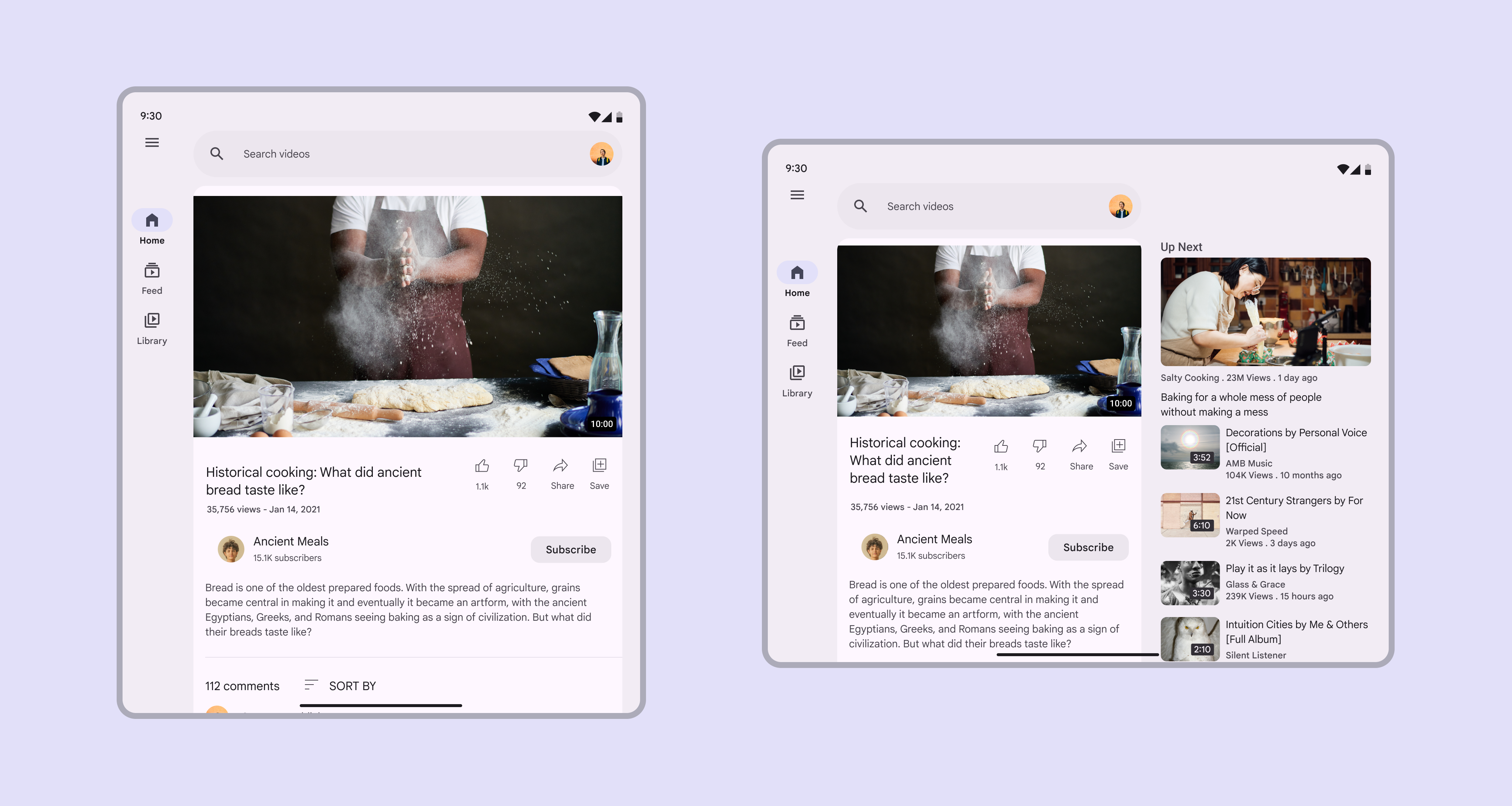
裝置旋轉能變為中等或緊湊型視窗
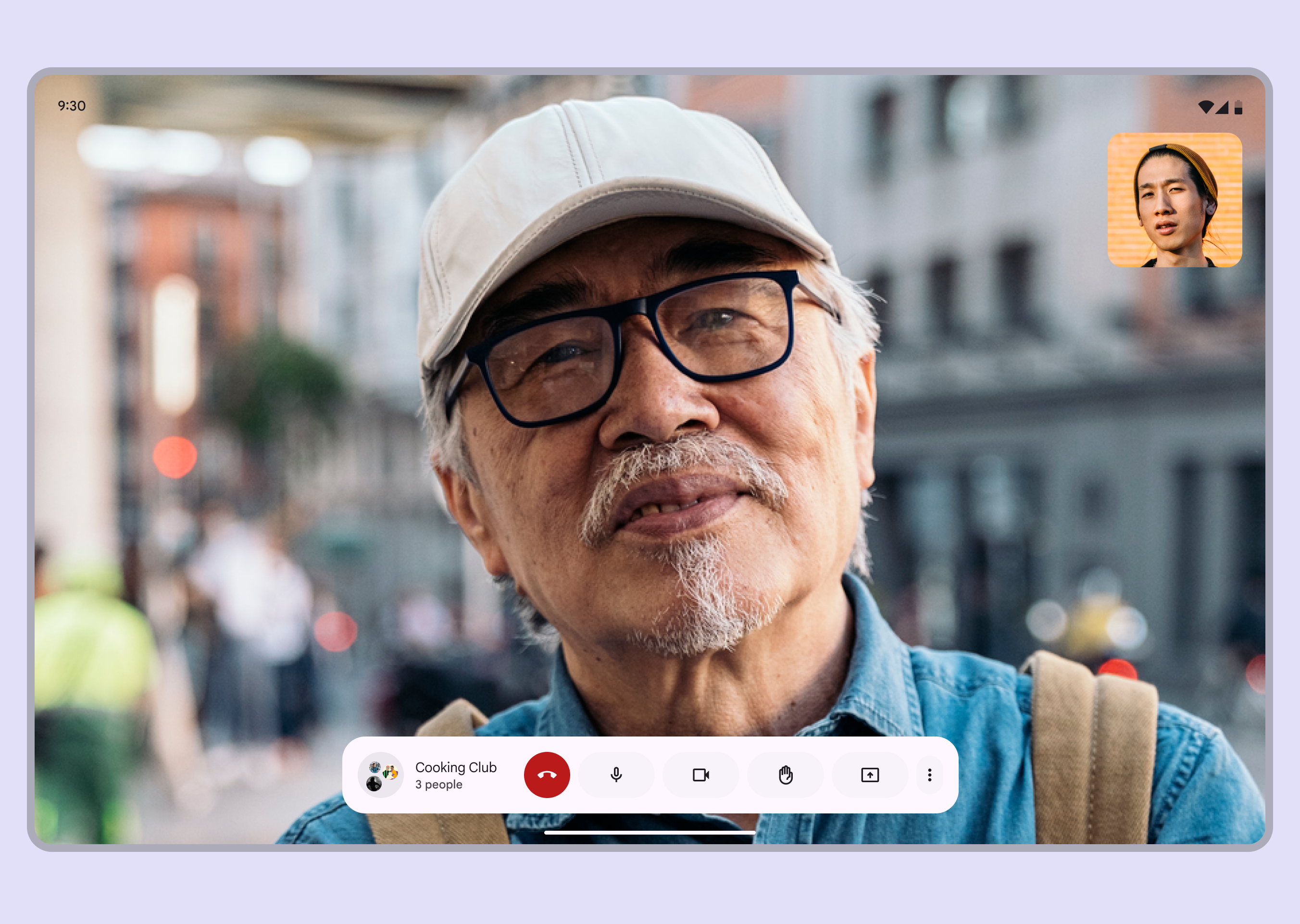
單面板佈局可聚焦於單一任務,提供沉浸式體驗,適用於:
- 遊戲
- 電影播放
- 視訊通話
- 創意應用
推薦調整大小的元素:
- 卡片(Cards)
- 資訊流(Feeds)
- 列表(Lists)
- 面板(Panes)
手機上的橫向卡片可在平板上變成更方正的形狀,提高可讀性。文字列表可調整邊距、行距、字型大小,保持 40-60 個字元/行的最佳可讀性。
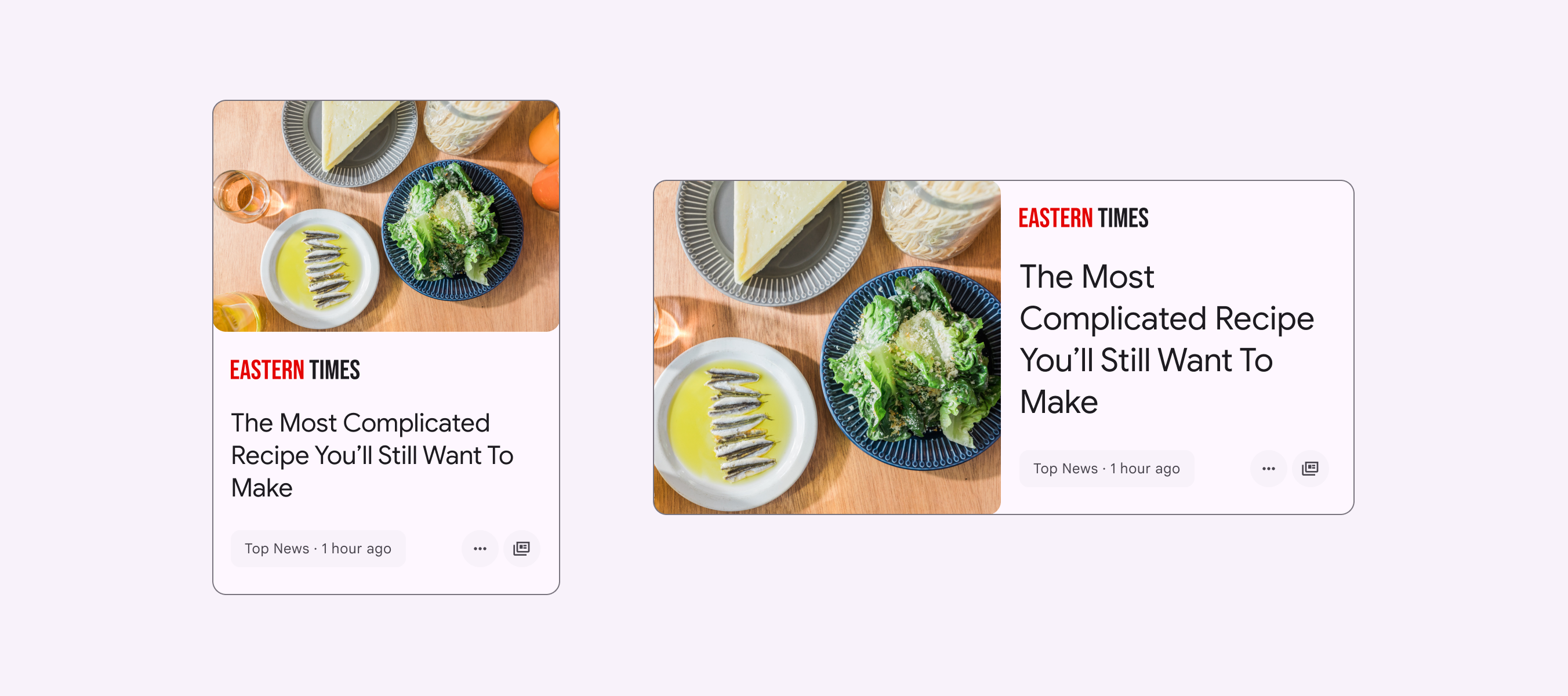
UI 元件可以重新排列,以適應擴充套件螢幕上的額外空間,同時提升互動體驗。推薦重新定位的元素:
- 卡
- 增加第二列內容(如網格佈局)
- 更復雜的圖片排列(如瀑布流)
- 增加留白(提高可讀性)
- 最佳化導航 & 互動元素的可觸及性
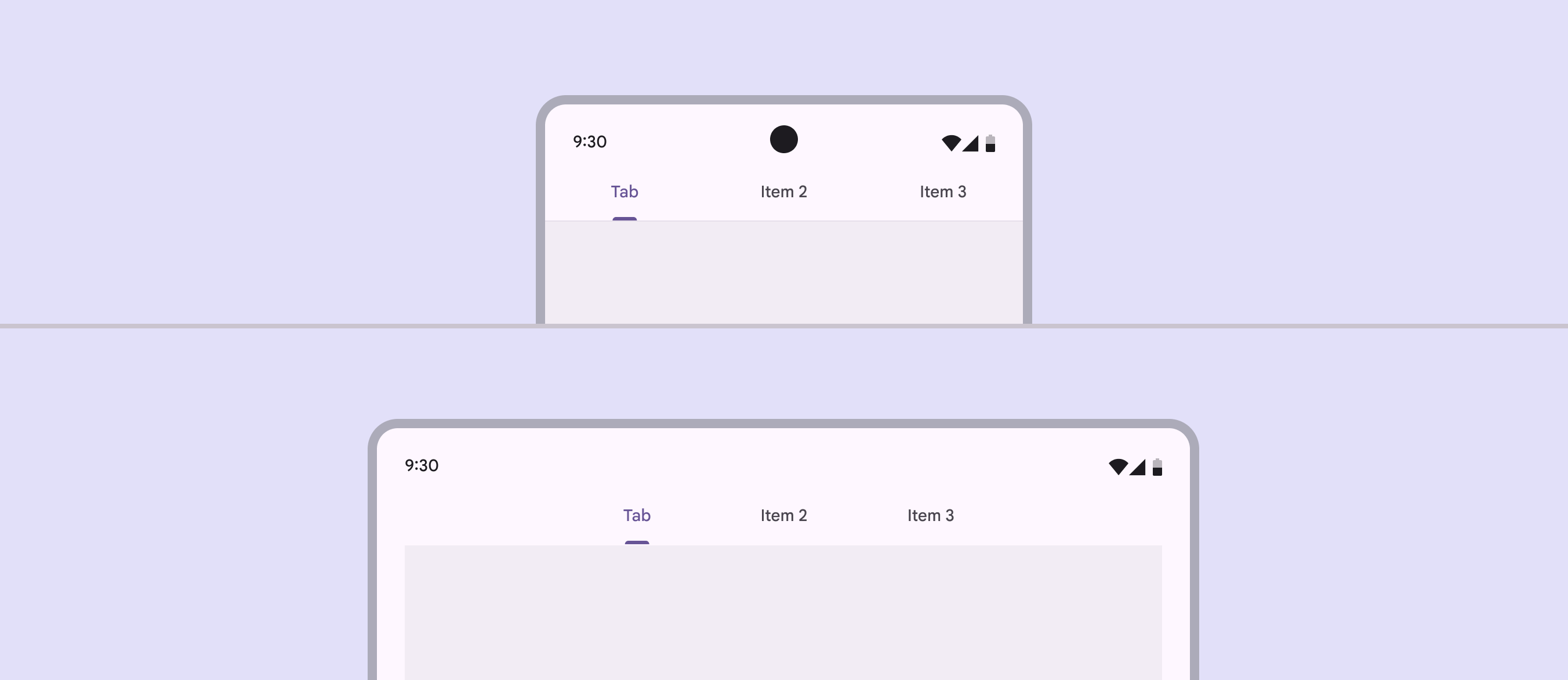
操作按鈕(FAB)在不同螢幕尺寸下始終居中對齊。保持相對位置一致,確保按鈕隨螢幕縮放時內容不變形。